
WSL安装Ubuntu24.04
通过Windows11系统自带的WSL(Windows Subsystem for Linux)功能安装Ubuntu24.04,无需虚拟机软件即可在Windows上体验Linux环境。
1. 环境要求
1.1 系统版本
WSL2需要Windows10(版本2004及以上)或Windows11系统,推荐使用Windows11 22H2及以上版本获得更好的体验。
可以通过以下方式查看系统版本:按Win+R键打开运行窗口,输入winver后回车: 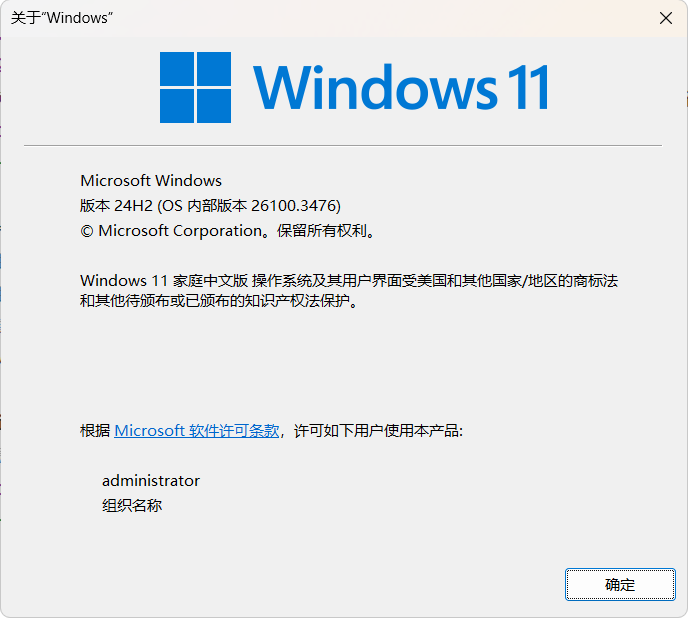
1.2 开启CPU虚拟化
WSL2依赖Hyper-V虚拟化技术,需要确保CPU的虚拟化功能已在BIOS中开启。 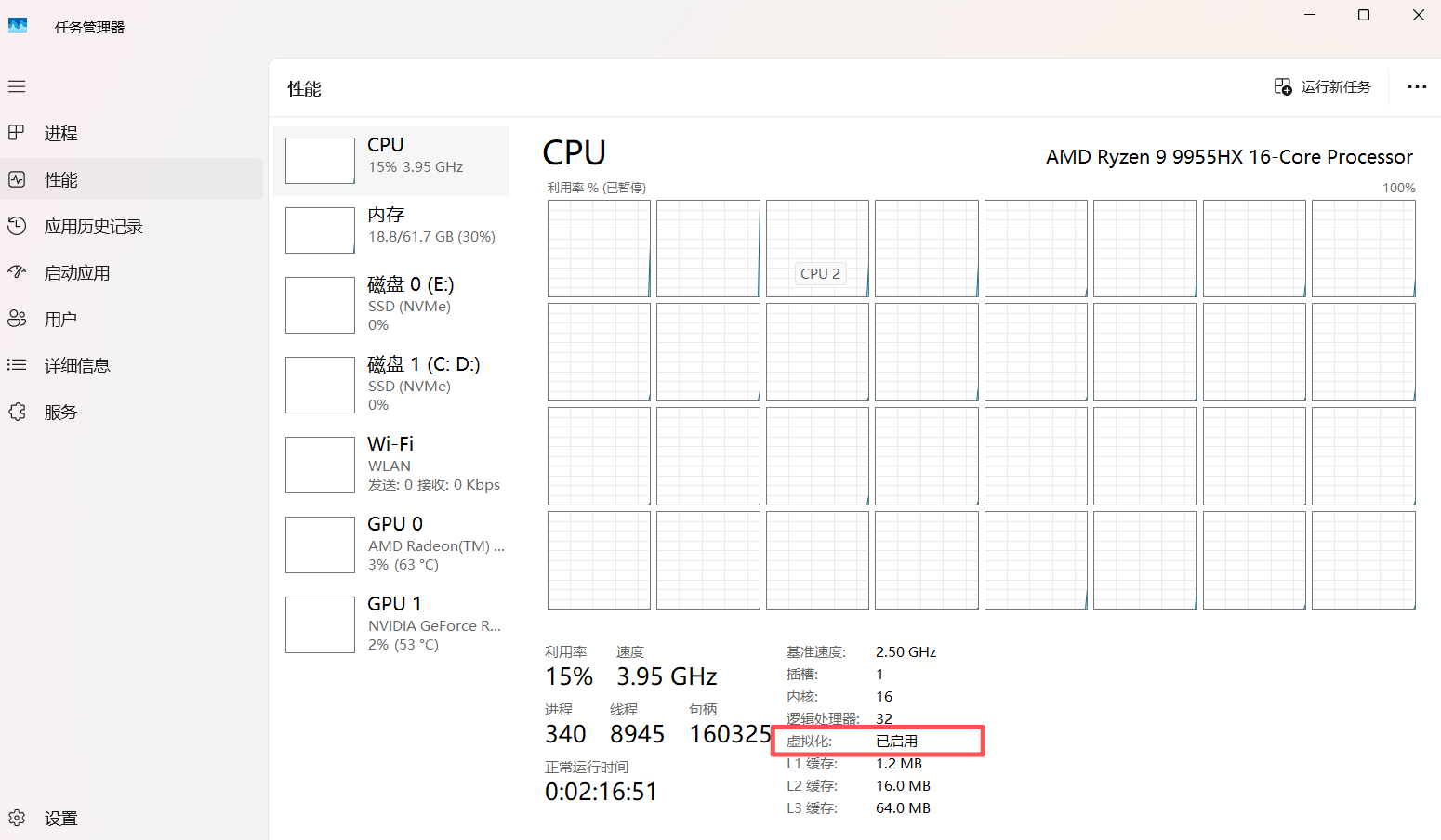
提示
如果显示「已禁用」,需要重启电脑进入BIOS设置,开启Intel VT-x或AMD-V虚拟化选项。不同品牌主板的BIOS设置路径不同,可参考主板说明书。
2. 开启WSL功能
2.1 方式一:命令行一键安装(推荐)
右键点击「开始」菜单,选择「终端(管理员)」或「Windows PowerShell(管理员)」,执行以下命令:
wsl --install该命令会自动完成以下操作:
- 启用「适用于 Linux 的 Windows 子系统」功能
- 启用「虚拟机平台」功能
- 下载并安装WSL2 Linux内核
- 默认安装Ubuntu发行版(最新版)
提示
如果想只安装WSL功能而不安装默认的Ubuntu发行版,可以执行:
wsl --install --no-distribution安装完成后,重启电脑使配置生效。
2.2 方式二:手动启用Windows功能
如果一键安装命令不可用,可以通过图形界面手动开启。
打开「控制面板」→「程序」→「启用或关闭 Windows 功能」,勾选以下两个选项:
- ✅ 适用于 Linux 的 Windows 子系统
- ✅ 虚拟机平台
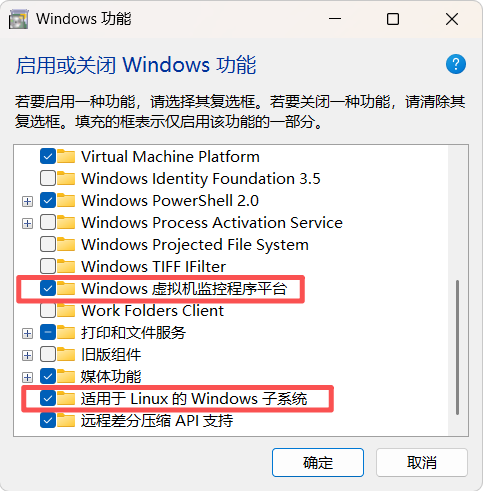 点击「确定」后等待系统配置完成,然后重启电脑。
重启后,在PowerShell中确认WSL版本:
wsl --version输出类似如下信息表示WSL已安装成功:
PS C:\Users\Administrator> wsl --version
WSL 版本: 2.7.3.0
内核版本: 6.6.114.1-1
WSLg 版本: 1.0.73
MSRDC 版本: 1.2.6676
Direct3D 版本: 1.611.1-81528511
DXCore 版本: 10.0.26100.1-240331-1435.ge-release
Windows: 10.0.26100.34763. 安装Ubuntu24.04
3.1 查看可安装的发行版
在PowerShell中执行以下命令,查看WSL支持安装的所有Linux发行版:
wsl --list --online输出结果如下,可以看到Ubuntu24.04已在列表中:
以下是可安装的分发版本列表。
使用 'wsl.exe --install <Distro>' 进行安装。

NAME                                   FRIENDLY NAME
Ubuntu                                 Ubuntu
Debian                                 Debian GNU/Linux
kali-linux                             Kali Linux Rolling
Ubuntu-18.04                           Ubuntu 18.04 LTS
Ubuntu-20.04                           Ubuntu 20.04 LTS
Ubuntu-22.04                           Ubuntu 22.04 LTS
Ubuntu-24.04                           Ubuntu 24.04 LTS
OracleLinux_7_9                        Oracle Linux 7.9
OracleLinux_8_7                        Oracle Linux 8.7
OracleLinux_9_1                        Oracle Linux 9.1
openSUSE-Leap-15.6                     openSUSE Leap 15.6
SUSE-Linux-Enterprise-15-SP5           SUSE Linux Enterprise 15 SP5
SUSE-Linux-Enterprise-15-SP6           SUSE Linux Enterprise 15 SP6
openSUSE-Tumbleweed openSUSE Tumbleweed3.2 安装Ubuntu24.04
执行以下命令安装Ubuntu24.04:
wsl --install Ubuntu-24.04系统会自动从微软服务器下载并安装,等待安装完成:
PS C:\Users\Administrator> wsl --install  Ubuntu-24.04
正在下载: Ubuntu 24.04 LTS
正在安装: Ubuntu 24.04 LTS提示
如果网络速度较慢,也可以通过Microsoft Store搜索「Ubuntu 24.04 LTS」进行安装,效果是一样的。
3.3 设置用户名和密码
安装完成后会自动弹出Ubuntu终端窗口,首次启动需要设置Linux用户名和密码:
PS C:\Users\Administrator> wsl --install  Ubuntu-24.04
正在下载: Ubuntu 24.04 LTS
正在安装: Ubuntu 24.04 LTS
已成功安装分发。可以通过 “wsl.exe -d Ubuntu-24.04” 启动它
正在启动 Ubuntu-24.04...
Provisioning the new WSL instance Ubuntu-24.04
This might take a while...
Create a default Unix user account:警告
- 用户名不能包含大写字母,建议使用纯小写英文
- 输入密码时屏幕不会显示任何字符,这是正常的Linux安全机制,直接输入后回车即可
- 请牢记密码,后续使用
sudo命令时需要输入
设置完成后,会自动登录到Ubuntu系统,看到类似如下提示符表示安装成功:
jack@DESKTOP-XXXXX:~$3.4 验证安装
在PowerShell中执行以下命令,确认Ubuntu24.04已正确安装并运行:
wsl --list --verbose输出示例:
  NAME            STATE           VERSION
* Ubuntu-24.04 Running 2NAME:发行版名称STATE:运行状态(Running/Stopped)VERSION:WSL版本(2表示WSL2)
提示
如果VERSION显示为1,可以通过以下命令切换到WSL2:
wsl --set-version Ubuntu-24.04 24. 导出Ubuntu到D盘
WSL默认将Linux发行版安装在C盘(C:\Users\<用户名>\AppData\Local\Packages\),随着使用会占用越来越多的C盘空间。建议将其迁移到D盘或其他磁盘。
4.1 关闭WSL
在进行导出操作前,需要先关闭所有WSL实例:
wsl --shutdown4.2 查看当前安装位置
在PowerShell中确认当前WSL的安装路径:
Get-ChildItem HKCU:\Software\Microsoft\Windows\CurrentVersion\Lxss\ | ForEach-Object { (Get-ItemProperty $_.PSPATH) | Select-Object DistributionName, BasePath } | Format-List输出示例:
DistributionName : Ubuntu-24.04
BasePath : C:\Users\jack\AppData\Local\Packages\CanonicalGroupLimited.Ubuntu24.04LTS_79rhkp1fndgsc\LocalState4.3 导出镜像文件
在D盘创建备份目录,然后导出WSL镜像:
mkdir D:\wsl-backup
wsl --export Ubuntu-24.04 D:\wsl-backup\ubuntu2404.tar等待导出完成,根据安装内容大小,导出过程可能需要几分钟。导出完成后可以在D:\wsl-backup\目录下看到ubuntu2404.tar文件。
4.4 注销原实例
导出成功后,注销C盘上的WSL实例:
wsl --unregister Ubuntu-24.04危险
注销操作会删除C盘上的WSL数据,请确保导出操作已成功完成,并且tar文件完整可用后再执行注销!
4.5 导入到D盘
创建D盘的WSL安装目录,然后导入镜像:
mkdir D:\WSL\Ubuntu-24.04
wsl --import Ubuntu-24.04 D:\WSL\Ubuntu-24.04 D:\wsl-backup\ubuntu2404.tar等待导入完成后,验证安装路径:
wsl --list --verbose4.6 设置默认登录用户
通过--import导入的WSL实例默认使用root用户登录,需要设置回自己的普通用户:
ubuntu2404.exe config --default-user jack如果ubuntu2404.exe命令找不到,可以使用通用方式:
wsl -d Ubuntu-24.04 -- su -c "echo '[user]' > /etc/wsl.conf && echo 'default=jack' >> /etc/wsl.conf"
wsl --shutdown再次进入WSL验证用户:
wsl -d Ubuntu-24.04进入后应该显示为普通用户:
jack@DESKTOP-XXXXX:~$4.7 清理备份文件(可选)
确认D盘上的WSL正常运行后,可以删除之前的导出tar文件以释放磁盘空间:
Remove-Item D:\wsl-backup\ubuntu2404.tar5. 基础配置
5.1 更换apt源为国内镜像
Ubuntu默认的apt源服务器在国外,访问速度较慢,建议更换为国内镜像源。
# 备份原始源文件
sudo cp /etc/apt/sources.list.d/ubuntu.sources /etc/apt/sources.list.d/ubuntu.sources.bak

# 使用sed批量替换为阿里云镜像源
sudo sed -i 's|http://archive.ubuntu.com/ubuntu|http://mirrors.aliyun.com/ubuntu|g' /etc/apt/sources.list.d/ubuntu.sources
sudo sed -i 's|http://security.ubuntu.com/ubuntu|http://mirrors.aliyun.com/ubuntu|g' /etc/apt/sources.list.d/ubuntu.sources提示
Ubuntu24.04使用新的DEB822格式源文件,路径为/etc/apt/sources.list.d/ubuntu.sources,不再是旧版的/etc/apt/sources.list文件。
5.2 更新系统
更换源后,执行系统更新:
sudo apt update
sudo apt upgrade -y5.3 安装常用工具
# 基础工具
sudo apt install -y vim wget curl net-tools tree htop

# 编译工具
sudo apt install -y build-essential

# 网络工具
sudo apt install -y telnet dnsutils iputils-ping

# 压缩工具
sudo apt install -y zip unzip p7zip-full5.4 配置WSL资源限制(可选)
WSL2默认会占用较多的内存和CPU资源,可以通过配置文件限制资源使用。
在Windows用户目录下(C:\Users\<用户名>\)创建或编辑.wslconfig文件:
[wsl2]
memory=4GB
processors=2
swap=2GB
localhostForwarding=truememory:限制WSL2最大使用内存processors:限制WSL2最大使用CPU核数swap:限制交换空间大小localhostForwarding:允许通过localhost访问WSL中的服务
修改后需要重启WSL使配置生效:
wsl --shutdown
wsl6. 常见问题
6.1 WSL1和WSL2的区别
| 特性 | WSL1 | WSL2 |
|---|---|---|
| 架构 | 翻译层 | 轻量级虚拟机 |
| 文件系统性能 | 跨系统文件访问更快 | Linux原生文件系统更快 |
| 系统调用兼容性 | 部分不兼容 | 完全兼容 |
| Docker支持 | 不支持 | 支持 |
| 网络 | 共享Windows网络 | 虚拟网络(NAT) |
切换WSL版本的命令:
# 切换到WSL2
wsl --set-version Ubuntu-24.04 2

# 切换到WSL1
wsl --set-version Ubuntu-24.04 1

# 设置默认版本为WSL2
wsl --set-default-version 26.2 安装报错「虚拟化未启用」
如果安装时报错提示虚拟化未启用,按以下步骤排查:
- 确认BIOS中已开启Intel VT-x或AMD-V
- 确认Windows功能中已启用「虚拟机平台」
- 如果是第三方虚拟机(如VMware),需要确保其与Hyper-V不冲突,或者在VMware设置中勾选「虚拟化Intel VT-x/EPT」选项
6.3 WSL中DNS解析失败
如果WSL内无法解析域名(如ping baidu.com失败),可以手动配置DNS:
# 查看当前DNS配置
cat /etc/resolv.conf

# 临时设置DNS(重启WSL后会恢复)
sudo bash -c "echo 'nameserver 114.114.114.114' > /etc/resolv.conf"
sudo bash -c "echo 'nameserver 8.8.8.8' >> /etc/resolv.conf"如果想永久生效,需要阻止WSL自动覆盖resolv.conf:
sudo bash -c "echo '[network]' >> /etc/wsl.conf"
sudo bash -c "echo 'generateResolvConf = false' >> /etc/wsl.conf"然后重启WSL后手动设置DNS即可永久生效。
6.4 回收WSL磁盘空间
WSL使用的虚拟磁盘文件(ext4.vhdx)只会增大不会自动缩小,可以通过以下方式回收空间:
# 关闭WSL
wsl --shutdown

# 使用diskpart回收空间
diskpart在diskpart交互界面中执行:
select vdisk file="D:\WSL\Ubuntu-24.04\ext4.vhdx"
attach vdisk readonly
compact vdisk
detach vdisk
exit提示
WSL2的磁盘文件路径可以通过以下命令查看:
Get-ChildItem HKCU:\Software\Microsoft\Windows\CurrentVersion\Lxss\ | ForEach-Object { (Get-ItemProperty $_.PSPATH) | Select-Object DistributionName, BasePath } | Format-Listvhdx文件就在BasePath对应的目录下。